Tampilkan postingan dengan label cara. Tampilkan semua postingan

Jumat, 29 Agustus 2014

Bulu ketiak adalah sekumpulan rambut pada daerah ketiak kita, Seperti hanya juga dengan rambut pada badan yang lainya. Bulu ketiak biasanya mulai tumbuh pada masa (Pubertas) Dan pertumbuhanya biasanya sampai pada akhir usia remaja yakni 18-20 tahun. Perembesan Feromon dari ketiak pada tingkat perkembangan manusia menunjukkan kaitan antara rambut ketiak dengan yang lainya.


Nah bagaimanakah caranya menghilangkan bulu ketiak dengan mudah dengan cara alami. Yang dimanakan bulu ketiak adalah Bulu-lu halus yang tumbuh pada ketiak kita. Dan biasanya bulu ketiak tumbuh pasa saat orang memasuki Pubertas. Ada setiap manusia / Orang akan Akan memiliki Bulu-bulu ketiak, Baik itu Laki-laki maupun perempuan, Karena dari itu Hal yang wajar Bagi Laki-laki dan wanita.

Maka dari itu Bagai mana carapun menghilangkan Bulu-bulu ketiak tersebut, Berikut di bawah ini saya share special buat anda yaitu Cara Mudah Menghilangkan Bulu Ketiak Dengan Mudah.

1. Cara menghilangkan bulu ketiak dengan buah Lemon dan Mentimun : 

Cara yang alami untuk menghilangkan bulu ketiak adalah dengan menggunakan buah lemon dan mentimun. Caranya adalah : Sediakan perut mentimun secukupnya, Lalu campurkan buah lemon, Dan lemudian oleskan dengan cara merata pada ketiak dan di diamkan selama 20 menit. 

2. Cara menghilangkan bulu ketiak dengan buah Bengkuang :

Anda bisa menggunakan buah bengkuang untuk menghilangkan bulu ketiak, Caranya : Dengan mengoleskan Masker bengkuang pada pada ketiak, Dan diamkan selama 20 menit, Anda lakukan pada malam hari, Kemudian gunakan cara ini 2-3 kali dalam 1 minggu untuk mendapatkan hasil yang maksimal.

3. Cara menghilangkan bulu ketiak dengan mencukur : 

Dengan cara mencukur adalah cara yang sangat mudah yang bisa anda coba tuk menghilangkan bulu ketiak tersebut. Sayangnya dengan cara mencukur ini tidak akan bertahan lama, Jika anda ingin mengetahui cara mencukur yang baik dan benar, sehingga ketiak tidak menjadi hitam legam juga luka, Seharusnya anda mengikuti cara di bawh ini.

Sebelum anda mencukur !.. Oleskanlah terlebih dahulu krim atau busa pencukur pada ketiak anda. Atau juga menggunakan dengansedikit sampo atau sabun. Dan pastikan pisau cukur anda yang dan tajam. Lalu cukurlah dengan cara searah dengan pertumbuhan rambut atau Bulu-bulu ketiak anda. lakukan secara pelan-pelan, Jika selesai oleskan pelembab kulit setelah mencukur Bulu-bulu ketiak anda.

4. Cara menghilangkan bulu ketiak dengan penghilang rambut :

Krim penghilang rambut tersebut bisa anda beli pada Tolo-toko tersekat anda. Nah dengan memakai krim penghilang rambut ini anda kan terbebas dari bulu ketiak dalam waktu beberapa minggu saja. Tetapi dalam menggunakanya anda juga harus berhati-hati, Karena jika kulit anda tidak cocok dengan krim tersebut akan menyebabkan Iritasi pada kulit anda. Dan sebaiknya sebelum memakai krim tersebut, Terlebih dahulu anda membaca dan mengikuti petunjuk yang telah di tentukan / terapkan. Umpamanya jika terjadi iritasi pada kulit anda, Sebaiknya segeralah hentikan pemakaian krim penghilang rambut tersebut. 

5. Cara menghilangkan bulu ketiak dengan Elektrolisis :

Elektrolisis ini merupakan cara yang baru untuk menghilangkan bulu ketiak, Dan juga merupakan Satu-satunya cara yang bisa menghilangkan bulu ketiak secara alami dan Permanen. Dengan cara menggunakan Teknik elektrolisis ini yaitu dengan teknik Folikel rambut yang sialiri arus listrik kecil untuk membunuh juga menghambat pertumbuhan Sel-sel rambut. Nah bagi anda yang berminat mencoba teknik ini, Sebaiknya anda dapat mencobanya dengan Orang-orang yang telah komponen di bidangnya atau Orang-orang tentunya Profesional. 

6. Cara menghilangkan bulu ketiak dengan Waxing / Sugaring :

Waxing / Sugaring ini adalah salah satunya metode yang patut anda coba untuk menghilangkan bulu ketiak anda. Dan anda bisa mencobanya untuk melakukan sendiri di rumah dan dengan melakukanya Di Toko-toko salon kecantikan. Selain dari itu juga anda tidak perlu kawatir dengan masalah biayanya, Seperti biasanya Waxing / Sugaring biasanya relatif murah dan terjangkau biayanya. Dan hasilnya juga lebih tahan lama jika di bandingkan dengan mencukur seperti biasa.

Sekian terimakasih karena anda telah membaca artikel Cara Mudah Menghilangkan Bulu Ketiak Dengan Cepat ini. Semoga anda terhibur dan sangat bermanfaat buat anda tentunya pengunjung  http://sabdaalamnusantara.blogspot.com/2013/05/cara-mudah-menghilangkan-bulu-ketiak.html

Minggu, 13 April 2014


V I D E O

FaceNiff adalah sebuah aplikasi Android yang memungkinkan Agan untuk mengendus dan mencegat profil websession selama WiFi ponsel Agan terhubung ke jaringan. Hal ini dimungkinkan untuk membajak sesi hanya jika WiFi tidak menggunakan EAP, tetapi bekerja pada setiap jaringan pribadi (private network) (Open/WEP/WPA-PSK/WPA2-PSK).
Ini semacam seperti Firesheep untuk android, tapi mungkin sedikit lebih mudah untuk menggunakan (dan bekerja pada WPA2!).
Perlu diketahui bahwa jika menggunakan SSL aplikasi ini tidak akan bekerja karena sifatnya sangat tergantung pada Ponsel.

D O W N L O A D

Thanks to Rezky Cyril
Visit now:zoneraptor.blogspot.com

Rabu, 12 Februari 2014


Bukan rahsia lagi, Ustaz Kazim Elias dianggap pro kerajaan bagi penyokong pembangkang.

Dia juga diketahui gemar berlucu ketika menyampaikan ceramah. Caranya itu turut dibawa dalam status-status yang dimuatnaik di laman Facebook beliau.

Justeru apabila dikritik kerana hal ini, Ustaz Kazim memberikan penjelasan bahawa itulah cara beliau menghiburkan orang dan hati sendiri selagi dibenarkan syarak.

Lagipun katanya, ada ‘ustaz deme’ yang juga suka berkuliah gurau namun mereka boleh pula ketawa berdekah-dekah – kemungkinan besar merujuk kepada seorang ustaz popular yang pro pembangkang.


Sememangnya tidak mudah apabila sudah dilabelkan sebagai penyokong pihak tertentu.

Kadangkala, ada antara pengikut laman Facebook Ustaz Kazim dapat dilihat sengaja melontarkan soalan yang memerli pihak pemerintah untuk meihat bagaimana jawapan Ustaz Kazim.

Namun beliau biasanya menangkis soalan mereka dengan jawapan yang juga mampu membuatkan pihak yang bertanya terdiam dan berfikir sejenak.

Sebagai contoh apabila ditanya sama ada hukum mengundi pemimpin rasuah makruh atau haram; Ustaz Kazim menyatakan hukumnya samalah seperti mengundi pemimpin yang menyokong lgbt, liberalisme, plurisme dan syiah. - REM RAMZI

Jumat, 06 Desember 2013

Siapa yang tidak mau postingannya cepat di sebarluaskan,tentunya pasti para blogger menginginkannya.
Berikut ini tips dan trik agar postingan atau artikel blog cepat terindex di mesin pencari:
  • Menyajikan konten yang original tanpa copy paste.
  • Menggunakan template yang ringan load nya serta mudah di navigasi.
  • Menggunakan situs jejaring sosial seperti, facebook, twitter, pinterest, Google+ dan situs lainnya sebagai tempat share artikel kita.
  • Blogwalking atau mengunjungi blog tetangga serta meninggalkan komentar secara berkala.
  • Update postingan blog secara berkala, jika bisa 1 hari 1 postingan atau paling tidak seminggu update 4 atau 5 postingan.
  • Ramah dan tanggap atas respon dari pembaca. Sebagai contoh kalau ada pembaca yang menanyakan tentang artikel kita, maka sebagai admin harus melayani dan menjawab pertanyaan mereka dengan ramah.
  • Mengoptimalkan SEO page blog atau website kita.
  • Submit blog ke search engine seperti Google, yahoo, Bing dan mesin pencari lainnya.
  • Daftarkan blog ke webmaster tool google, bing, baidu, yandex dll.
  • Memasang keyword atau kata kunci yang sedang ngetrend atau sering di cari oleh para pengguna internet. Untuk informasi Google trends sobat bisa menuju ke http://www.google.com/trends/

Nah itulah beberapa informasi agar postingan atau artikel blog kita cepat terindex di search engine atau mesin pancari. Jika dari sobat ada opini lain silahkan tinggalkan komentar, saran, kritik dan masukan lainnya di kolom komentar. Semoga informasi diatas bermanfaat.
Jika kita membuka suatu website atau blog maka seringkali kita menjumpai ada sebuah gambar atau icon pada address bar (kotak untuk mengetikkan alamat web). Dan jika kita punya blog di Blogspot maka icon default yang akan tampil adalah gambar seperti ini :
Bagi kamu yang tidak puas dengan icon/gambar tersebut, kamu bisa menggantinya dengan gambar sesuai dengan keinginanmu. caranya sangat mudah, yaitu dengan membuat gambar (gif, jpg, ico, dan lain2) dengan ukuran kira2 24x42 pixel sampai 32x32 pixel (sebenarnya ukurannya bebas sih, tapi biar filenya kecil dan proses membukanya cepat). Setelah itu .....

masuk ke "Layout --> Edit HTML" trus tempatkan script berikut sebelum kode </head>

<link href=http://i700.photobucket.com/albums/ww6/mandalika3/sonictrik.gif rel=SHORTCUT ICON/>

ganti huruf yang dicetak tebal dengan lokasi gambar dimana kamu menyimpannya. Kamu bisa menyimpan gambarmu di 000webhost atau bisa juga di photobucket dan juga di imageshack atau kalo kamu tidak mau pusing
di bawah ini ada beberapa contoh icon/gambar beserta dengan linknya.

http://img87.imageshack.us/img87/5862/image1an1.gif
http://img110.imageshack.us/img110/6218/image2ie0.gif
http://img98.imageshack.us/img98/9617/image3cr0.gif
http://img134.imageshack.us/img134/633/image4hx4.gif
http://img139.imageshack.us/img139/83/image5oa7.gif
http://img509.imageshack.us/img509/6449/image6fu0.gif
http://img527.imageshack.us/img527/6543/image7go9.gif
http://img507.imageshack.us/img507/5774/image8wn8.gif
http://img150.imageshack.us/img150/5784/image9qo1.gif
http://img404.imageshack.us/img404/1214/image10vr1.gif
http://img412.imageshack.us/img412/3808/image11pc0.gif
http://img100.imageshack.us/img100/4658/image12du2.gif
http://img132.imageshack.us/img132/4733/image13lj1.gif
http://img145.imageshack.us/img145/7793/image14zg9.gif
http://img412.imageshack.us/img412/4403/image15jc7.gif
http://img264.imageshack.us/img264/7575/image16kn8.gif

Jumat, 29 November 2013

Cara Melamar Kerja Lewat Email. Kirim lamaran kerja lewat email adalah hal yang sudah biasa sekarang ini. lucu unik aneh akan bagikan tips maupun cara untuk melamar kerja lewat email. berikut Cara Melamar Kerja Lewat Email

Cara Melamar Kerja Lewat Email

Cara Melamar Kerja Lewat Email

Melamar kerja via email tidak kalah sulitnya dengan melamar kerja via pos. Bedanya adalah jika kita melamar via email, surat lamaran Anda dibuat dalam tubuh pesan elektronik email. Semua lampiran yang biasanya Anda lampirkan fotocopynya, sekarang Anda lampirkan dalam bentuk file pendukung.

8 Cara Melamar Kerja Lewat Email

1. Perbaiki surat lamaran anda terkait dengan kesalahan ejaan atau penulisan, dan gunakan tata bahasa yang baik. Jangan sekali-sekali percaya 100% pada spell check yang dilakukan oleh software. Gunakan spell check hanya sebagai panduan, namun cek manual harus tetap dilakukan. Ingat, ini adalah kesempatan Anda untuk membuat kesan pertama yang kritis, sehingga tulisan di email harus terkesan profesional dan bebas dari kesalahan.

2. Buat surat lamaran yang singkat dan to the point. Surat lamaran Anda jangan melebihi dua atau tiga paragraf pendek.

3. Pastikan Anda menempatkan tanda tangan lengkap dengan nama Anda, alamat email dan nomor telepon. Untuk membuat tanda tangan, kamu bisa scan atau foto.

4. Sertakan judul posisi atau kode posisi (sesuaikan dengan keinginan perusahaan) yang Anda lamar di baris subjek pesan Anda.

5. Gunakan alamat email dan nama yang tampil di email Anda. Ini akan memberikan kesan yang profesional.

6. Perhatikan keinginan perusahaan dalam lamaran. Jika perusahaan meminta file resume, kirimkan dalam format doc atau pdf. Namun jika perusahaan tidak meminta file resume, salin resume Anda kedalam pesan Anda.

7. Gunakan model dan ukuran huruf yang sederhana, namun tetap elegan.

8. Sebelum mengirimkan ke perusahaan, cobalah mengirimkan untuk diri sendiri, untuk memastikan semuanya berjalan dengan baik. Jika pesan sampai dan tidak ada masalah, silahkan kirimkan kembali ke perusahaan.

Demikianlah Cara Melamar Kerja Lewat Email yang bisa saya bagikan. Terimakasih. baca juga

Tips Untuk Menghadapi Interview (wawancara) dan Psycotest

Cara membuat surat lamaran pekerjaan yang baik

tips, Cara menghidupkan kembali rasa cinta pada pekerjaan

3 Tips, Cara menghadapi kritik pedas

Tips agar tidak Stress gara-gara mencari kerja

Minggu, 24 November 2013


Masih menginginkan mantan kekasih kembali ke pangkuan? Ikuti triknya ini, yuk!
Adakalanya perpisahan dengan kekasih membuat seseorang mengalami kemurungan. Tak jarang, penyesalan pun menghantui karena perpisahan tersebut harus terjadi. Seiring berjalannya waktu, bernih-benih cinta yang masih tersimpan rapi bisa terwujud kembali. Apalagi jika kedua pasangan masih sama-sama berstatus “single”. Tentu ini sebuah kesempatan emas. Jika Anda mengharapkan peluang tersebut, beberapa trik ini dapat dicoba, seperti dilansir Yourmodernliving.


Sekilas Info > Ingin tau Cara Memutihkan Kulit? atau Cream Wajah dan Pemutih Kulit yang aman silakan di klik tulisanya yah.

Membatasi diri untuk menghubunginya

Hal terbaik yang dapat Anda lakukan adalah memberlakukan aturan pada diri sendiri. Menghindari kontak dengan mantan setelah putus memang bukan keputusan terbaik. Karenanya untuk menyegarkan kevakuman tersebut, awali kembali silaturahmi yang sempat terputus tersebut dengan menjalin komunikasi di telepon secara perlahan untuk merekatkan kembali ikatan Anda berdua.

Semakin Anda berjuang menghubungi atau membujuk dirinya untuk kembali, maka dia justru semakin jauh. Apalagi di mata dirinya, sosok Anda belum berubah. Dia pun akan berpikir panjang untuk menautkan cinta untuk kedua kalinya dengan Anda. Jadi, jangan terlalu bersikap agresif dalam hal ini.

Fokus pada diri sendiri

Ketika Anda berkonsentrasi pada kehidupan sendiri, Anda akan belajar untuk mengandalkan diri sendiri dan tak ketergantungan terhadap mantan kekasih Anda. Pendekatan semacam ini akan membantu Anda untuk datang ke pangkuan dalam beberapa waktu.

Jangan menuntutnya

Cinta tidak pernah menuntut seseorang untuk lebih perhatian. Karenanya, Anda dapat hadir di hadapannya dengan menawarkan perasaan terbesar Anda. Untuk menjadi sosok yang diterimanya kembali, Anda pun perlu menjadi sosok baru yang dicintainya dan tidak selalu menuntutnya dengan berbagai hal. Ingat, jangan membawa kisah masa lalu dalam jalinan yang akan Anda bina kelak dengannya, jika tidak ingin kembali kandas di tengah jalan. Sebaliknya, menyumblimlah menjadi jalinan cinta yang baru meski dengan orang yang sama.

Jika tak sabar menunggunya menawarkan perasaan cinta untuk Anda, tak ada salahnya untuk melayangkan perasaan Anda terlebih dahulu dengan mengatakan bahwa Anda jatuh cinta dengan orang yang sama yang pernah Anda cintai sebelumnya.
sumber: okezone.com

Rabu, 20 November 2013

Cara Dasar Fotografi Bawah Air
Cara Dasar Fotografi Bawah Air.  Berbicara mengenai fotografi akan sangat menarik, karena terdapat sangat banyak objek yang dapat di rekam. Salah satunya adalah fotografi bi bawah air, untuk melakukan foto di bawah air ada beberapa hal yang harus Anda perhatikan untuk mendapatkan hasil maksimal. Berikut Cara Dasar Fotografi Bawah Air


Nyaman Dan Ahli Berada Di Bawah Air
Kenyamanan merupakan salah satu elemen penting untuk fotografi bawah air. Hal yang perlu diingat adalah fotografer merupakan landasan kamera untuk memotret momentum bawah air. Keahlian berenang juga harus dimiliki fotografer bawah air.


Paham Kondisi Bawah Air
Cari tahu informasi sebanyak mungkin mengenai lingkungan tempat Anda melakukan pemotretan. Subjek foto Anda juga perlu didapat informasinya selengkap mungkin. Tentunya persiapan berbeda jika Anda memotret orang atau binatang yang sama-sama berada di bawah air.


Pilih Kamera Yang Tepat


Pahami dengan baik jenis kamera yang akan Anda gunakan. Berlatihlah dengan housing kamera yang dimiliki. Sebelum menyelam, tentukanlah peralatan fotografi sesuai dengan jenis pemotretan yang diinginkan, seperti makro atau wide angle. Karena, di bawah laut tidak dimungkinkan untuk mengganti lensa.


Familiar Dengan Teknik Dasar Fotografi


Di bawah ini merupakan pengaturan dasar kamera yang harus Anda ketahui.

White balance
: Atur white balance kamera Anda pada daylight mode, apalagi jika Anda menggunakan flash.

ISO
: Atur ISO rendah (100 or 200). ISO yang tinggi kebanyakan akan menghasilkan digital noise dan gambar yang tidak jernih.

Speed
: Jika Anda ingin subjek foto lebih terlihat jelas, gunakan kecepatan shutter yang tinggi : 1/125th or 1/250th. Atau jika Anda mengharapkan gerakan subjek yang lambat, maka gunakan kecepatan shutter di angka 1/15th

Focus
: Atur focus kamera Anda pada mode automatic yang akan menjaga fokus kamera dan subjek.

Gunakan Pencahayaan Yang Efektif
Perhatikan pemilihan angle, komposisi, dan pencahayaan untuk hasil foto yang maksimal. Namun, flash bukan selalu menjadi solusi dalam fotografi. Ada banyak foto menakjubkan dengan menggunakan pencahayaan yang tersedia di bawah air dengan tanpa menggunakan flash. Pelajari teknik pencahayaan flash atau strobe dengan baik sehingga Anda bisa tahu kapan penggunaannya.


Atur Posisi Foto
Untuk komposisi terbaik, ambil posisi di bawah objek. Potret bagian bawah pada objek atau potret pada sudut ke atas, jangan bertumpu pada pusat subjek. Coba isi seluruh frame dengan seluruh subjek.


Practice!


Saatnya untuk praktik! Anda bisa memulai karya anda dengan berlatih di kolam renang sebelum memulai penyelaman. Memotret orang yang sedang berenang merupakan langkah awal untuk melakukan semua teknik di atas. Good luck!


Memotret keindahan alam di bawah air bisa jadi merupakan hal yang sangat menyenangkan. Kegiatan ini tidak hanya menguji kemampuan diving fotografer, tetapi juga menangkap momentum ekosistem bawah air yang menakjubkan. Munculnya era digital membuat fotografi bawah air semakin populer. Fotografi bawah air awalnya merupakan proses yang kompleks, namun kemajuan teknologi membuatnya semakin mudah diakses. Cara Dasar Fotografi Bawah Air

Jumat, 15 November 2013

buku tamu cbox
Cara Membuat Buku Tamu / Guestbook Auto Hide di Blog - Apa kabar sobat blogger??? Pertama - tama saya memohon maaf atas komentar - komentar sobat blogger yang belum sempat saya balas sebelumnya, karena hidungku ( mampet ), aktivitas blogging ku terhenti hampir seminggu. Setelah sebelumnya memposting artikel cara memasang artikel acak di blog, kali ini dengan hidung yang masih cenat - cenut saya akan menjawab permintaan dari salah satu sobat blogger yang meminta cara membuat buku tamu auto hide di blog seperti yang tampak di sidebar blog ini.

Auto hide Shuotbox adalah efek yang akan membuat buku tamu muncul tanpa di klik dan tersembunyi tanpa di klik pula ( di lewati pointer mouse ), hanya beda sedikit dengan buku tamu show / hide. Sobat yang tertarik memasang widget ini, silahkan masukkan kode berikut di HTML/Javascript blog sobat.

<style type="text/css">
#gb{
position:fixed;
top:20px;
z-index:+1000;
}* html #gb{position:relative;}

.gbtab{
height:150px;
width:50px;
float:left;
background:url(http://i1108.photobucket.com/albums/h405/christian410/ghtrf.png) no-repeat;
}

.gbcontent {
float:left;
border:1px solid #000000;
-moz-border-radius-bottomleft:5px;
-webkit-border-radius-bottomleft:5px;
-o-border-radius-bottomleft:5px;
-khtml-border-radius-bottomleft:5px;
-moz-border-radius-topright: 5px;
-moz-border-radius-topleft: 5px;
background: #F2F2F2; url() no-repeat bottom;
padding:10px;
}

</style>

<script type="text/javascript">
function showHideGB(){
var gb = document.getElementById("gb");
var w = gb.offsetWidth;
gb.opened ? moveGB(0, 51-w) : moveGB(30-w, 0);
gb.opened = !gb.opened;
}function moveGB(x0, xf){

var gb = document.getElementById("gb");
var dx = Math.abs(x0-xf) > 25 ? 25 : 1;
var dir = xf>x0 ? 1 : -1;
var x = x0 + dx * dir;
gb.style.right = x.toString() + "px";
if(x0!=xf){setTimeout("moveGB("+x+", "+xf+")", 5);}
}</script>

<div id="gb">
<div class="gbtab" onmouseover="showHideGB()"> </div>

<div class="gbcontent">
<center>
<!-- BEGIN CBOX - www.cbox.ws - v001 -->
<div id="cboxdiv" style="text-align: center; line-height: 0">
<div><iframe frameborder="0" width="300" height="275" src="http://www4.cbox.ws/box/?boxid=4100717&amp;boxtag=ebc39c&amp;sec=main" marginheight="2" marginwidth="2" scrolling="auto" allowtransparency="yes" name="cboxmain4-4100717" style="border:#FFFFFF 1px solid;" id="cboxmain4-4100717"></iframe></div>
<div><iframe frameborder="0" width="300" height="75" src="http://www4.cbox.ws/box/?boxid=4100717&amp;boxtag=ebc39c&amp;sec=form" marginheight="2" marginwidth="2" scrolling="no" allowtransparency="yes" name="cboxform4-4100717" style="border:#FFFFFF 1px solid;border-top:0px" id="cboxform4-4100717"></iframe></div>
</div>
<!-- END CBOX -->
<br />
<div style="text-align:center">
<span style="float:right; color:#000000;">Get this <a target="_blank" href="http://google.comblogspot.com/2012/03/cara-membuat-buku-tamu-auto-hide-di.html"> widget! </a></span>
</div>
</center></div>
<script type="text/javascript">
var gb = document.getElementById("gb");
gb.style.right = (50-gb.offsetWidth).toString() + "px";
</script>

</div>
 

Caranya :
  1. Klik rancangan --> Elemen laman --> Tambah gadget --> HTML/Javascript
  2. Masukkan kodenya di kotak yang di sediakan.
  3. Klik Save 
Tambahan :
Ganti kode yang berwara biru dengan kode buku tamu milik sobat. Sobat yang belum punya buku tamu silahkan buat terlebih dahulu di cbox ( seperti blog ini) , fibox, shoutchamp atau pada penyedia chatbox gratisan lainnya.

    Kamis, 14 November 2013

    Cara Menambah Title Pada Judul Posting Blogger, cara ini saya dapatkan ketika saya berkunjung ke blognya Master Kang Rohman, dan konon katanya cara ini juga termasuk dari cara pengoptimasian SEO, banyak banget ternyata bagaimana agar blog kita lebih SEO Friendly, selain dari bagaimana Pemasangan Meta Tag yang tepat, Memasang Navigasi BreadCrumb, Memasang Anchor Tag, dan banyak lagi lainnya..ternyata cara ini juga termasuk dari salah satunya.
    Oke, bagi anda yang belum tahu seperti apa Title Pada Judul Posting itu..silahkn perhatikan gambar dibawah ini, klik aja untuk memperbesar :

    Nah bagaimana cara membuatnya? Jujur sih kalo template yang saya pake ini sudah otomatis memiliki fitur ini, nah bagi yang belum memilikinya silahkan ikuti langkah-langkahnya seperti dibawah ini :

    1. Loggin ke blogger
    2. Pilih Rancangan
    3. Klik Edit HTML dan jangan lupa centang ExpandTemplateWidget
    4. Kemudian cari kode dibawah ini :

    <a expr:href=data:post.link><data:post.title/></a>

    5. Setelah ketemu ganti dengan kode dibawah ini :

    <a expr:href=data:post.link expr:title=data:post.title><data:post.title/></a>

    6. Cari lagi kode dibawah ini :

    <a expr:href=data:post.url><data:post.title/></a>

    7. Setelah ketemu ganti dengan kode di bawah ini :

    <a expr:href=data:post.url expr:title=data:post.title><data:post.title/></a>

    8. Terakhir, klik Simpan dan anda lihat hasilnya

    Mudah-mudahan Dengan cara ini blog kita akan lebih SEO Friendly yang tentunya disenangi oleh google bukan...? ^_^

    Rabu, 13 November 2013

           Cara Membuat Tulisan Bahasa Arab Di Blackberry

       Sudah lama saya tidak share tentang Smartphone BLACKBERRY, kali ini saya akan share tentang bagaimana Cara Membuat Tulisan Bahasa Arab Di Blackberry,
    Tulisan BAHASA ARAB sering kita lihat di Blackberrry Messanger teman atau saudara kita yang sering menggunakan bahasa arab,
    Seperti Alhamdulillah, Amiin, dan banyak lagi.
    Bagaimana jika anda ingin membuat nama anda dengan bahasa arab ??
    Oke langsung aja download Font nya di bawah ini
    Silahkan download Font Bahasa Arab -----> KLIK DISINI (bisa untuk semua jenis BB)

    Sekian dulu dari saya tentang  Cara Membuat Tulisan Bahasa Arab Di Blackberry, jika anda mengalami masalah silahkan tinggalkan komentar anda di bawah ini, terima kasih

    Selasa, 12 November 2013

    Kali ini Saya akan membahas bagaimana caranya Cara Menjebol Password Keamanan HP. Pusing ketika kita lupa password kode keamanan HP kita? Bingung mau nyari nyari kemana gak ketemu. Trus kita pergi ke counter dengan membayar kurang lebih “Rp.50.000 – Rp.200.000″? Apalagi buat anak kost, wih gile banyak abis duit segitu, apalagi buat anak sekolah sama
    kuliahan. Ampon dah.. Uang jajan bisa abis buat benerin HP gara² lupa security doank! Nah, ni gw kasi toolsnya. Tinggal download dan gunain deh. Gampang kok, gak bakal nyampe 50.000 degh.


    Nah,
    tools ini adalah sebuah aplikasi untuk Unlocking Nokia, Siemens, Vitel,
    Maxel, Panasonic, LG, AEG, Samsung, dan Motorola. Nih penjelasan
    detailnya”
    World Unlock Kalkulator adalah sebuah aplikasi gratis untuk Nokia, Siemens, Vitel,
    Maxel, Panasonic, LG, AEG, Samsung, dan Motorola untuk membuka kode
    keamanan dan security lainnya.


    WorldUnlock Codes Calculator


    JIKA BELUM PUNYA Click Here

    Include MasterCode kalkulator yang dapat me-reset kode pengaman handphone.
    Panduan:
    1. Pilih model telepon dari daftar.
    2. Masukkan nomor IMEI telepon Anda (Tekan * # 06 # pada telepon)
    3· Pilih negara dan penyedia layanan di mana ponsel dibeli.
    4· Tekan tombol: Calculate!
    5· Nah selanjutnya muncul beberapa unlock codes.
    6. 7 kode akan ditampilkan, gunakan kode pertama dimulai dari +7.
    7· Jika belum bekerja, coba +1 dan yang terakhir +5.
    8· Bila telepon menampilkan “Sim restriction off” itu berarti sudah tidak terkunci.
    9· Jika hanya dua kode yang ditampilkan (+1 dan +2) masukkan code tersebut bersamaan!

    Kode akan ditampilkan pada form: # pw + CODE + n #
    Untuk memperoleh huruf: p, w atau +, tekan tombol * beberapa kali.
    Masukkan
    kode dengan benar dengan menghapus semua simcard dari telepon, kemudian
    hidupkan telepon kembali dan kemudian masukkan kode.
    Fitur “WorldUnlock Codes Calculator” adalah:
    · Unlock Nokia
    · Unlock LG
    · Unlock Panasonic
    · Unlock Maxon
    · Unlock Samsung
    · Unlock AEG/Telital
    · Unlock Alcatel

    Senin, 11 November 2013

    Apakah anda sedang memiliki masalah dengan kulit wajah anda? Komedo adalah masalah yang munkin sering terjadi pada wajah kita yang dapat membuat kepercayaan kita jadi menurun karenanya. Komedo biasanya paling sering muncul pada daerah T. Namun sekarang ini ada cara yang mudah yang dapat anda lakukan agar sang komedo tak lagi menghampiri kita, berikut ulasan Cara Mudah Menghilangkan Komedo dengan menggunkan putih telur.
     
    1. Siapkan air hangat yang di taruh dalam baskom
    2. Uapi wajah kita selama 30 -60 menit terlebih dahulu dengan air tersebut
    3. Usapkan masker putih telur dan biarkan sampai kering secara perlahan.
    4. Setelah masker kering, kupas masker dari wajah dan basuh wajah dengan air hangat
    5. Untuk memberikan penyegar alami pada wajah, gunakan irisan mentimun sebagai masker dan diamkan lagi hingga kering
    6. Bilas wajah dengan air dingin agar pori pori kembal tertutup
    Akan lebih baik bila anda melakukan masker ini rutin satu minggu sekali. Dengan begitu wajah anda akan kembali segar dan komedo akan semakin berkurang. Selamat mencoba.

    Minggu, 10 November 2013

    Cara Bikin Template Blog Sendiri - Template blog buatan sendiri adalah kebanggan bagi setiap blogger, Kali ini saya akan kasih tips membuat template blog sendiri yang saya pelajari selama mengutak - atiktemplate. Template yang akan kita gunakan adalah template minima.

    Mengapa saya menggunakan template minima?? seperti kita ketahui bersama bahwa template minima adalah template tata letak yang paling banyak di gunakan para blogger dalam ber eksperimen. Berbeda dengan templae tata letak lain, seperti rounder, template minima mempunyai kode css yang tidak rumit dan tentu saja mudah di edit. Karna itu, tanpa basa - basi silahkan sobat ikuti tutorial membuat template blog sendiri berikut.

    Pertama - tama kita membahas dulu bagian paling mendasar dari pembuatan template blog, yaitu pengenalan akan bagian - bagian template blogger.

    <?xml version="1.0" encoding="UTF-8" ?>
    <!DOCTYPE html PUBLIC "-//W3C//DTD XHTML 1.0 Strict//EN" "http://www.w3.org/TR/xhtml1/DTD/xhtml1-strict.dtd">
    Merupakan deklarasi file XHTML pada template Blogger dengan jenis Strict. XHTML jenis Strict digunakan untuk membuat halaman yang layout dan formatnya dikontrol penuh oleh CSS. Pada deklarasi ini tidak menggunakan tag font dan table


    <head>
        <b:include data=blog name=all-head-content/>
        <title><data:blog.pageTitle/></title>
        <meta expr:content=data:blog.metaDescription name=description/>
        <b:skin><![CDATA[/*
    Bagian kepala atau head template blog yang berisi judul blog dan awal dari kode CSS. Di sinilah tempat untuk meletakkan meta tag baik deskripsi, keyword, atau meta - tag lainnya.


    body {
      background:$bgcolor;
      margin:0;
      color:$textcolor;
      font:x-small Georgia Serif;
      font-size/* */:/**/small;
      font-size: /**/small;
      text-align: center;
      }
    Body adalah bagian paling dasar dari bagian-bagian template lainya, body pada template blog biasanya memenuhi halaman dari browser baru setelah itu tersusun bagian-bagian lainya.

    a:link {
      color:$linkcolor;
      text-decoration:none;
      }
    Kode ini untuk mengubah tampilan link pada template blog Anda.

    a:visited {
      color:$visitedlinkcolor;
      text-decoration:none;
      }
    Ini menubah tampilan link yang pernah di kunjungi


    a:hover {
      color:$titlecolor;
      text-decoration:underline;
    }
     Merubah tampilan link ketika pointer di atas link


    a img {
      border-width:0;
      }
    Mengubah tampilan link bergambar


    /* Header
    -----------------------------------------------
     */

    #header-wrapper {
      width:660px;
      margin:0 auto 10px;
      border:1px solid $bordercolor;
      }
    Terdapat pada bagian atas template yang berisi judul dan deskripsi blog dan merupakan bagian pertama yang di baca serach engine.


    #header-inner {
      background-position: center;
      margin-left: auto;
      margin-right: auto;
    }
    mengubah tampilan header bagian dalam.


    #header {
      margin: 5px;
      border: 1px solid $bordercolor;
      text-align: center;
      color:$pagetitlecolor;
    }
    Mengubah tampilan judul blog dan deskripsi blog secara keseluruhan


    #header h1 {
      margin:5px 5px 0;
      padding:15px 20px .25em;
      line-height:1.2em;
      text-transform:uppercase;
      letter-spacing:.2em;
      font: $pagetitlefont;
    }
    Mengubah tampilan judul dan deskripsi blog tingkat 1


    #header a {
      color:$pagetitlecolor;
      text-decoration:none;
      }
    Mengubah tampilan link yang terdapat pada header


    #header a:hover {
      color:$pagetitlecolor;
      }
    Mengubah tampilan link pada header jika pointer mouse berada di atas link.


    #header .description {
      margin:0 5px 5px;
      padding:0 20px 15px;
      max-width:700px;
      text-transform:uppercase;
      letter-spacing:.2em;
      line-height: 1.4em;
      font: $descriptionfont;
      color: $descriptioncolor;
     }
    Mengubah tampilan deskripsi blog yang terdapat pada header. Biasanya pada tingkat 2 yaitu h2


    #header img {
      margin-$startSide: auto;
      margin-$endSide: auto;
    }
    Mengubah tampilan gambar header.

    /* Outer-Wrapper
    ----------------------------------------------- */

    #outer-wrapper {
      width: 660px;
      margin:0 auto;
      padding:10px;
      text-align:$startSide;
      font: $bodyfont;
      }
    berisi seluruh wrapper seperti header-wrapper, main-wrapper, sidebar-wrapper,  footer-wrapper dan content-wrapper.


    #main-wrapper {
      width: 410px;
      float: $startSide;
      word-wrap: break-word; /* fix for long text breaking sidebar float in IE */
      overflow: hidden;     /* fix for long non-text content breaking IE sidebar float */
      }
     adalah area postingan ( bagian yang dalamnya adalah artikel )


    #sidebar-wrapper {
      width: 220px;
      float: $endSide;
      word-wrap: break-word; /* fix for long text breaking sidebar float in IE */
      overflow: hidden;      /* fix for long non-text content breaking IE sidebar float */
    }
    Berfungsi sebagai tempat widget/gadget yang sobat pasang baik widget dari pihak blogger atau melibatkan pihak ketiga dengan fasilitas HTML/Javascript.


    /* Headings
    ----------------------------------------------- */

    h2 {
      margin:1.5em 0 .75em;
      font:$headerfont;
      line-height: 1.4em;
      text-transform:uppercase;
      letter-spacing:.2em;
      color:$sidebarcolor;
    }
    Kode CSS ini mengubah tampilan judul pada blog dengan kelas h2 seperti judul artikel, judul widget pada sidebar,judul widget-footer, dll.

    sekarang kita masuk ke bagian post nya.


    /* Posts
    -----------------------------------------------
     */

    h2.date-header {
      margin:1.5em 0 .5em;
      }
    Mengubah tampilan tanggal artikel.


    .post {
      margin:.5em 0 1.5em;
      border-bottom:1px dotted $bordercolor;
      padding-bottom:1.5em;
      }
    Mengubah tampilan artikel blog.


    .post h3 {
      margin:.25em 0 0;
      padding:0 0 4px;
      font-size:140%;
      font-weight:normal;
      line-height:1.4em;
      color:$titlecolor;
    }
    Mengubah tampilan judul artikel blog.


    .post h3 a, .post h3 a:visited, .post h3 strong {
      display:block;
      text-decoration:none;
      color:$titlecolor;
      font-weight:normal;
    }
    Mengubah tampilan link judul artikel.


    .post h3 strong, .post h3 a:hover {
      color:$textcolor;
    }
    mengubah tampilan link judul artikel ketika di lewati pointer.


    .post-body {
      margin:0 0 .75em;
      line-height:1.6em;
    }
    Mengubah tampilan bagian posting.


    .post-body blockquote {
      line-height:1.3em;
    }
     Mengubah / memodifikasi blockquote pada postingan blog.


    .post-footer {
      margin: .75em 0;
      color:$sidebarcolor;
      text-transform:uppercase;
      letter-spacing:.1em;
      font: $postfooterfont;
      line-height: 1.4em;
    }
    Mengubah catatan kaki atau bagin footer pada postingan blog.


    .comment-link {
      margin-$startSide:.6em;
    }
    Mengubah tampilan link komentar ( jumlah komentar ).


    .post img, table.tr-caption-container {
      padding:4px;
      border:1px solid $bordercolor;
    }
    Mengubah tampilan image / gambar pada areal postingan.


    /* Comments
    ----------------------------------------------- */

    #comments h4 {
      margin:1em 0;
      font-weight: bold;
      line-height: 1.4em;
      text-transform:uppercase;
      letter-spacing:.2em;
      color: $sidebarcolor;
      }
    Mengubah tampilan judul bagian komentar.


    #comments-block {
      margin:1em 0 1.5em;
      line-height:1.6em;
      }
    Mengubah tampilan bagian keseluruhan komentar.


    #comments-block .comment-author {
      margin:.5em 0;
      }
    Mengubah tampilan link author atau link komentator


    #comments-block .comment-body {
      margin:.25em 0 0;
      }
     Mengubah tampilan isi komentar.


    #comments-block .comment-footer {
      margin:-.25em 0 2em;
      line-height: 1.4em;
      text-transform:uppercase;
      letter-spacing:.1em;
      }
    Mengubah tampilan footer komentar. Comment-footer biasanya berisi tanggal komentar.


    .deleted-comment {
      font-style:italic;
      color:gray;
      }
    Mengubah tampilan komentar yang telah di hapus.


    .feed-links {
      clear: both;
      line-height: 2.5em;
    }
    mengubah tampilan link feed


    /* Sidebar Content
    ----------------------------------------------- */

    .sidebar {
      color: $sidebartextcolor;
      line-height: 1.5em;
     }
     Mengubah tampilan sidebar secara keseluruhan.


    .sidebar ul {
      list-style:none;
      margin:0 0 0;
      padding:0 0 0;
    }
    Mengubah tampilan daftar pada sidebar.


    .sidebar li {
      margin:0;
      padding-top:0;
      padding-$endSide:0;
      padding-bottom:.25em;
      padding-$startSide:15px;
      text-indent:-15px;
      line-height:1.5em;
      }
    Mengubah tampilan definisi daftar dari tag <ul>


    .sidebar .widget, .main .widget {
      border-bottom:1px dotted $bordercolor;
      margin:0 0 1.5em;
      padding:0 0 1.5em;
     }
    Mengubah tampilan widget secara keseluruhan termasuk area postingan dan footer.


    /* Footer
    ----------------------------------------------- */

    #footer {
      width:660px;
      clear:both;
      margin:0 auto;
      padding-top:15px;
      line-height: 1.6em;
      text-transform:uppercase;
      letter-spacing:.1em;
      text-align: center;
    }
    Pada dasarnya sam seperti sidebar namu lataknya yang berbeda. footer berada di bagian paling bawah atau di atas dari credits template blog ( hanya ada pada template yang di download ).


    ]]></b:skin>
    Merupakan akhir dari kode css pada template blogger. Di bawah  kode ini,sobat bisa menyisipkan script. (seperti readmore, related post, dll )


    </head>
    Merupakan pasang atau tag penutup dari tag <head> pada dokumen HTML.


      <body>

    Bagian ini di mulai dari kode berikut.
      <div id=outer-wrapper><div id=wrap2>
     Merupakan kode html dari outer-wrapper.


    <div id=header-wrapper>
     <b:section class=header id=header maxwidgets=1 showaddelement=no>
    <b:widget id=Header1 locked=true title=tes tatelu (Header) type=Header/>
    </b:section>
     </div>
    Merupakan kode html dari header-wrapper.


    <div id=content-wrapper>
    Bagian main-wrapper dan sidebar-wrapper berada dalam tag ini


    <div id=crosscol-wrapper style=text-align:center>
    <b:section class=crosscol id=crosscol/>
     </div>
    Bagian antara header-wrapper dan content-wrapper.


    <div id=main-wrapper>
    <b:section class=main id=main showaddelement=no>
    <b:widget id=Blog1 locked=true title=Posting Blog type=Blog/>
    </b:section>
     </div>
    Kode html dari area postingan atau main-wrapper


     <div id=sidebar-wrapper>
      <b:section class=sidebar id=sidebar preferred=yes>
    <b:widget id=PopularPosts1 locked=false title=Popular Posts type=PopularPosts/>
    </b:section>
     </div>
    Kode html untuk sidebar-wrapper


    <!-- spacer for skins that want sidebar and main to be the same height-->
          <div class=clear>&#160;</div>
    Mengatur ketinggian sidebar-wrapper dan main-wrapper supaya sama tinggi.


    </div> <!-- end content-wrapper -->
    akhir dari content-wrapper .


    <div id=footer-wrapper>
    <b:section class=footer id=footer/>
     </div>
    Kode html untuk area footer-wrapper


      </div></div> <!-- end outer-wrapper -->
    Akhir dari outer-wrapper.


    <b:include data=blog name=google-analytics/>
    jika sobat menemukan kode seperti ini, kode ini adalah kode google analityc, yaitu fasilitas untuk menghitung jumlah pengunjung blog.


    </body>
    Merupakan tag penutup dari tag body pada dokumen html.

    </html>
    Merupakan tag penutup dari dokumen html.

    Baca kelanjutan cara membuat template blog sendiri pada bagian 2 nya....
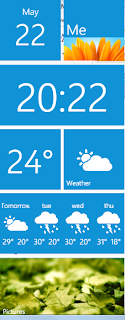
    Sudah beberapa hari ini saya sangat jarang sekali posting tentang softwareuntuk windows. Tapi kali ini saya akan membagikan software yang sangat keren , unik dan ringan bagi kalian semua. yaitu software Metro Home. Kebetulan sekali , saya dapat software ini dari bagas31.com . Software ini berguna untuk memperindah tampilan pada desktop / tampilan pertama yang anda lihat pada komputer / leptop sobat. Software ini berbentuk portable sehingga sobat bisa langsung menjalankan software ini tanpa melakukan penginstalan. selain portable , ukuran software ini juga ringan , jadi bagi yang ingin download software ini , anda tidak usah khawatir , memang ukurannya sangat ringan.


    logo DOWNLOAD

    Sabtu, 09 November 2013

    Assalamu Alaikum Wr.Wb...
    Pada sore hari ini, saya akan mencoba memberikan Trik Cara Menghilangkan Icon Blogger Di Profil (About Me), awalnya saya tidak terpikirkan tuk menshare trik ini, krn awalnya saya juga cri tahu bgaimana cara menghilangkan icon blogger yang berada diprofil (about me), dan stelah sy  utak atik coding ditemplate akhirnya sy dapat menghilangkan icon itu dari beberapa template saya, nah.. disitu lah sy terpikirkan untuk mencoba berbagi trik ini, gtung-ngitung tambah koleksi dipostingan.hehee,...

    Baiklah klw bgtu kita langsung sj memperaktekkannya di template sobat,. sebelum mulai disini saya akan memberikan gambar default dari profil blog. biar lebih jlas apa yang akan kita peraktekkan.

    Default>>>
     
     
    Sesudah>>>

    Nah jika sobat tertarik mencobanya silahkan ikuti langkah berikut :
    1. Login blogger.
    2. Rancangan, Edit Html, Cari kode Seperti ini (Pastikan anda sudah memasang widget profil terlebih dahulu).

    • <b:widget id=Profile1 locked=false title=About Me type=Profile>
      <b:includable id=main>
          <b:if cond=data:title != &quot;&quot;>
            <h2><data:title/></h2>
          </b:if>
          <div class=widget-content>
          <b:if cond=data:team == &quot;true&quot;> <!-- team blog profile -->
            <ul>
              <b:loop values=data:authors var=i>
                <li><a class=profile-name-link expr:href=data:i.userUrl expr:style=&quot;background-image: url(&quot; + data:i.profileLogo + &quot;);&quot;><data:i.display-name/></a></li>
              </b:loop>
            </ul>

          <b:else/> <!-- normal blog profile -->

            <b:if cond=data:photo.url != &quot;&quot;>
              <a expr:href=data:userUrl><img class=profile-img expr:alt=data:photo.alt expr:height=data:photo.height expr:src=data:photo.url expr:width=data:photo.width/></a>
            </b:if>

            <dl class=profile-datablock>
              <dt class=profile-data>
                <a class=profile-name-link expr:href=data:userUrl expr:style=&quot;background-image: url(&quot; + data:profileLogo + &quot;);&quot; rel=author>
                  <data:displayname/>
                </a>
              </dt>

              <b:if cond=data:showlocation == &quot;true&quot;>
                <dd class=profile-data><data:location/></dd>
              </b:if>

              <b:if cond=data:aboutme != &quot;&quot;><dd class=profile-textblock><data:aboutme/></dd></b:if>
            </dl>
            <a class=profile-link expr:href=data:userUrl rel=author><data:viewProfileMsg/></a>
          </b:if>

           <b:include name=quickedit/>
          </div>
        </b:includable>
      </b:widget>
     
    3. Jika sudah ketemu semua kode diatas, lalu sobat hapus semua kode diatas dan ganti dengan kode berikut :
     
    <b:widget id=Profile1 locked=false title=About Me type=Profile>
    <b:includable id=main>
        <b:if cond=data:title != &quot;&quot;>
          <h2><data:title/></h2>
        </b:if>
        <div class=widget-content>
        <b:if cond=data:team == &quot;true&quot;> <!-- team blog profile -->
          <ul>
            <b:loop values=data:authors var=i>
              <li><a expr:href=data:i.userUrl><data:i.display-name/></a></li>
            </b:loop>
          </ul>

          <b:else/> <!-- normal blog profile -->

          <b:if cond=data:photo.url != &quot;&quot;>
            <a expr:href=data:userUrl><img class=profile-img expr:alt=data:photo.alt expr:height=data:photo.height expr:src=data:photo.url expr:width=data:photo.width/></a>
          </b:if>

          <dl class=profile-datablock>
            <dt class=profile-data>
              <a class=profile-name-link expr:href=data:userUrl rel=author>
                <data:displayname/>
              </a>
            </dt>

            <b:if cond=data:showlocation == &quot;true&quot;>
              <dd class=profile-data><data:location/></dd>
            </b:if>

            <b:if cond=data:aboutme != &quot;&quot;><dd class=profile-textblock><data:aboutme/></dd></b:if>
          </dl>
          <a class=profile-link expr:href=data:userUrl rel=author><data:viewProfileMsg/></a>
        </b:if>
         <b:include name=quickedit/>
        </div>
      </b:includable>
    </b:widget>
     
    4. Terakhir Priview Dulu, Jika tidak terjadi kesalahan lalu sobat Simpan Template.

    TAMBAHAN :

    Jika ingin merubah tampilan Profil Blog anda seperti pada gambar diatas, sobat bisa menambahkan kode CSS berikut diatas Kode ]]></b:skin> .

    /*Reset CSS Profile Admin*/
    .profile-img{height:80px;width:80px;-webkit-border-radius:100px;-moz-border-radius:100px;border-radius:100px;border:3px solid #111;box-shadow:1px 1px 10px #eee;-moz-box-shadow:1px 1px 10px #eee;-webkit-box-shadow:1px 1px 10px #eee;opacity:.1;float:left;margin:0 10px 5px 0;padding:0;transition:all .4s ease-in-out;-moz-transition:all .4s ease-in-out;-webkit-transition:all .4s ease-in-out;}
    .profile-img:hover{transform:rotate(15deg);-webkit-transform:rotate(15deg);-moz-transform:rotate(15deg);box-shadow:1px 1px 20px #D60000;-moz-box-shadow:1px 1px 20px #D60000;-webkit-box-shadow:1px 1px 20px #D60000;opacity:2.2;border-top:3px solid #D60000;border-bottom:3px solid #D60000;border-right:3px solid transparent;border-left:3px solid transparent;}
    .profile-data{margin:0;padding:0;letter-spacing:.1em;}
    .profile-datablock a{font:normal 18px impact;text-align:justify;color:#D60000;text-shadow:0 0 2px #D60000;margin:0}
    .profile-textblock{text-align:justify;color:#777;font:normal 13px century gothic;margin:5px 0}
    .profile-link{display:none;}

    Mungkin cukup sekian tutorial saya kali ini, semoga trik ini bermanfaat bagi anda. ;)
    Subscribe to RSS Feed Follow me on Twitter!